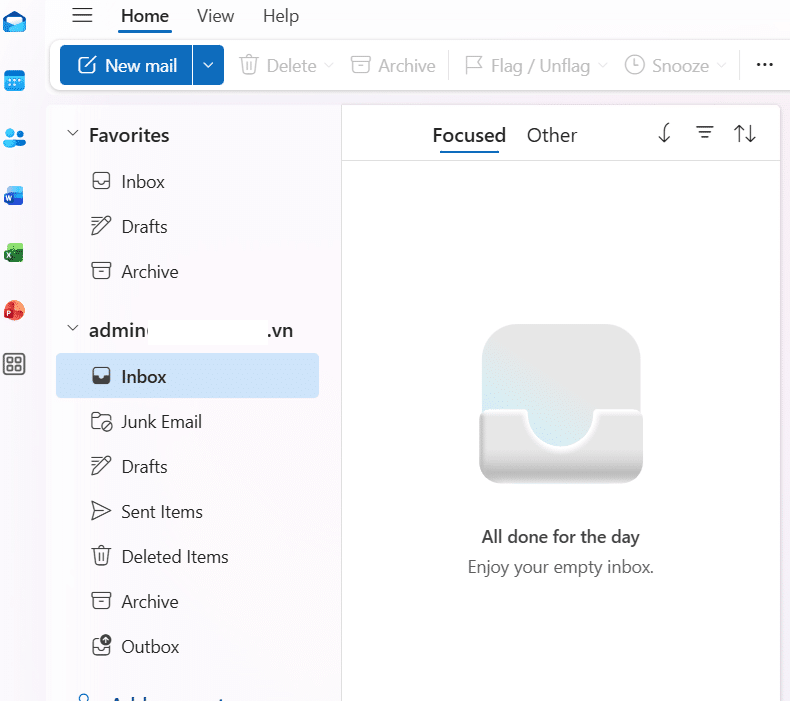




Bước 1: Mở Outlook
- Nếu đây là lần đầu mở Outlook → tự động hiển thị màn hình “Add account”.
- Nếu Outlook đã có tài khoản khác, vào: File → Add account
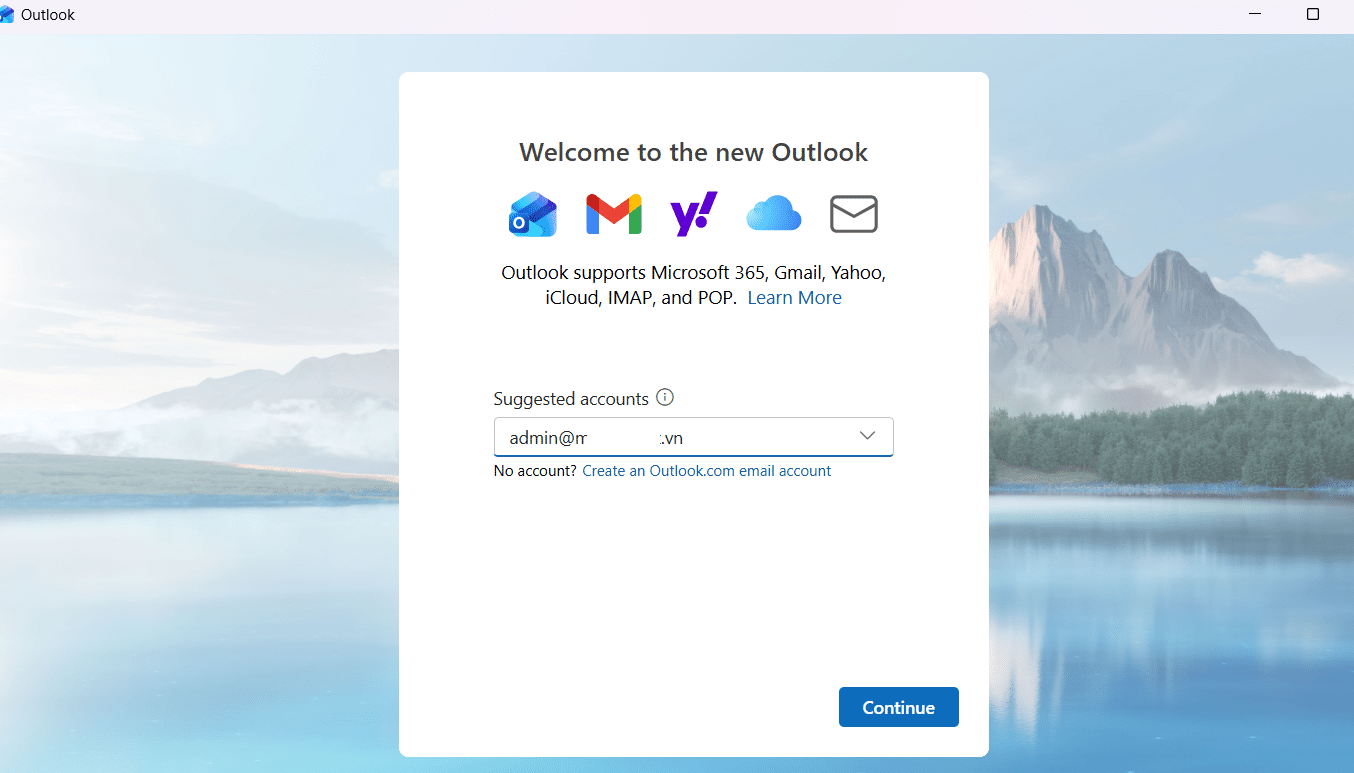
Bước 2: Nhập địa chỉ Mail Server
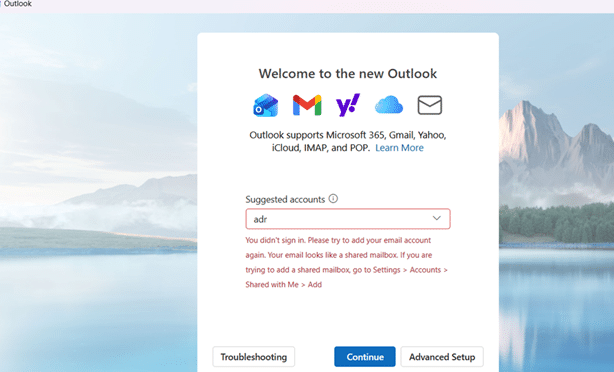
- Nhập địa chỉ Mail server mình cần liên kết: VD: [email protected]
- Ấn Continue
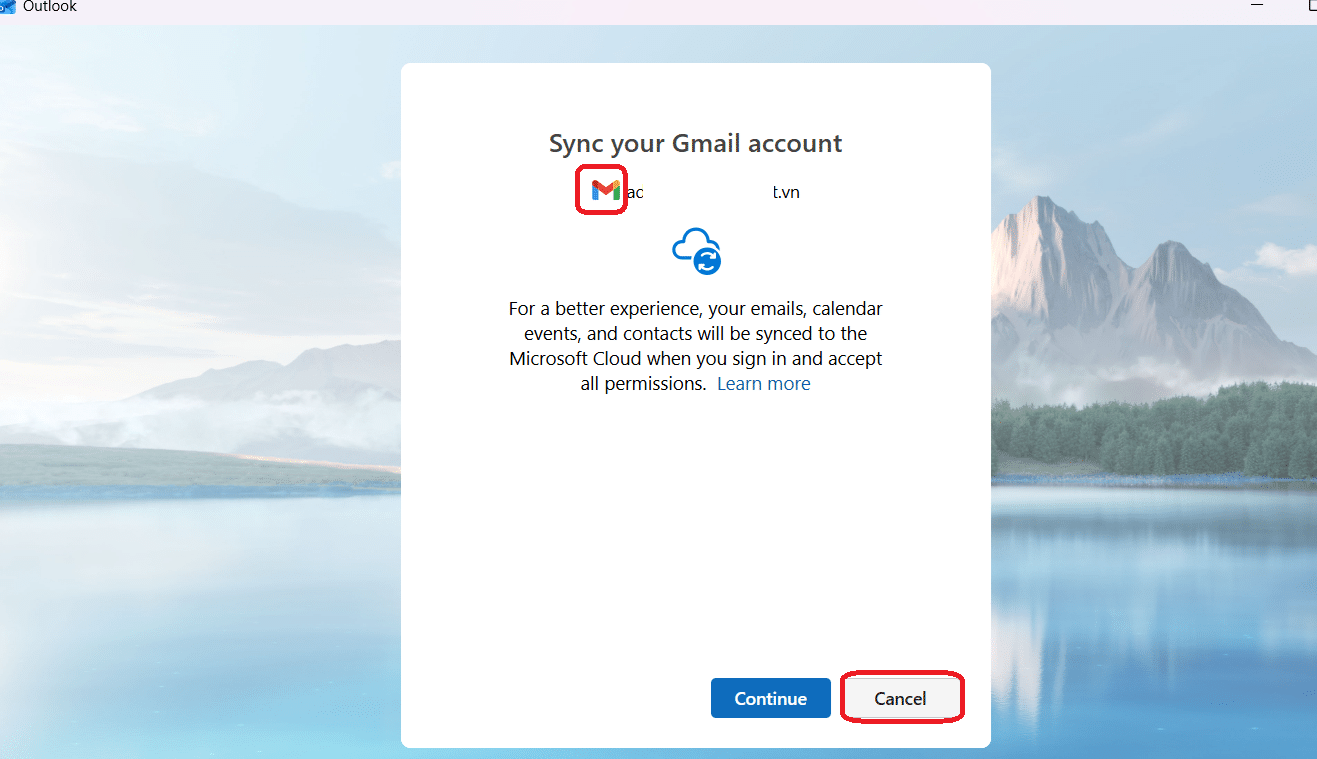
Nếu hiển thị đăng nhập bằng Google Account thì ấn Cancel
Bước 3: Advanced Setup
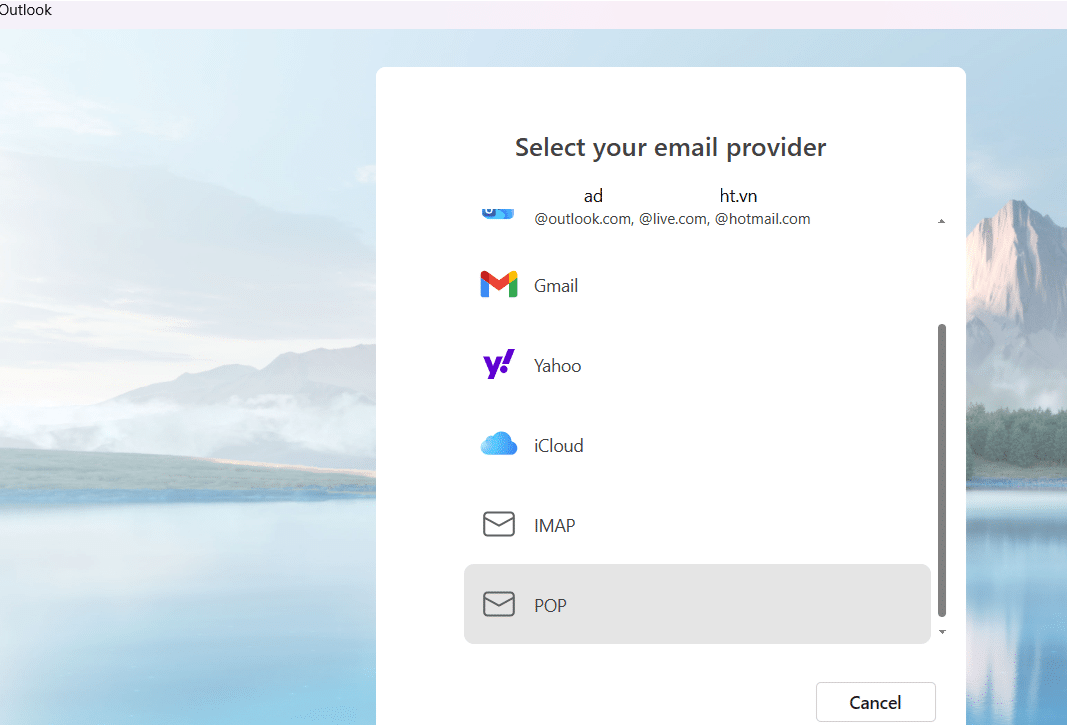
- Chọn Advanced setup
- Chọn POP
Ở đây sẽ hiển thị Setup Mail Server
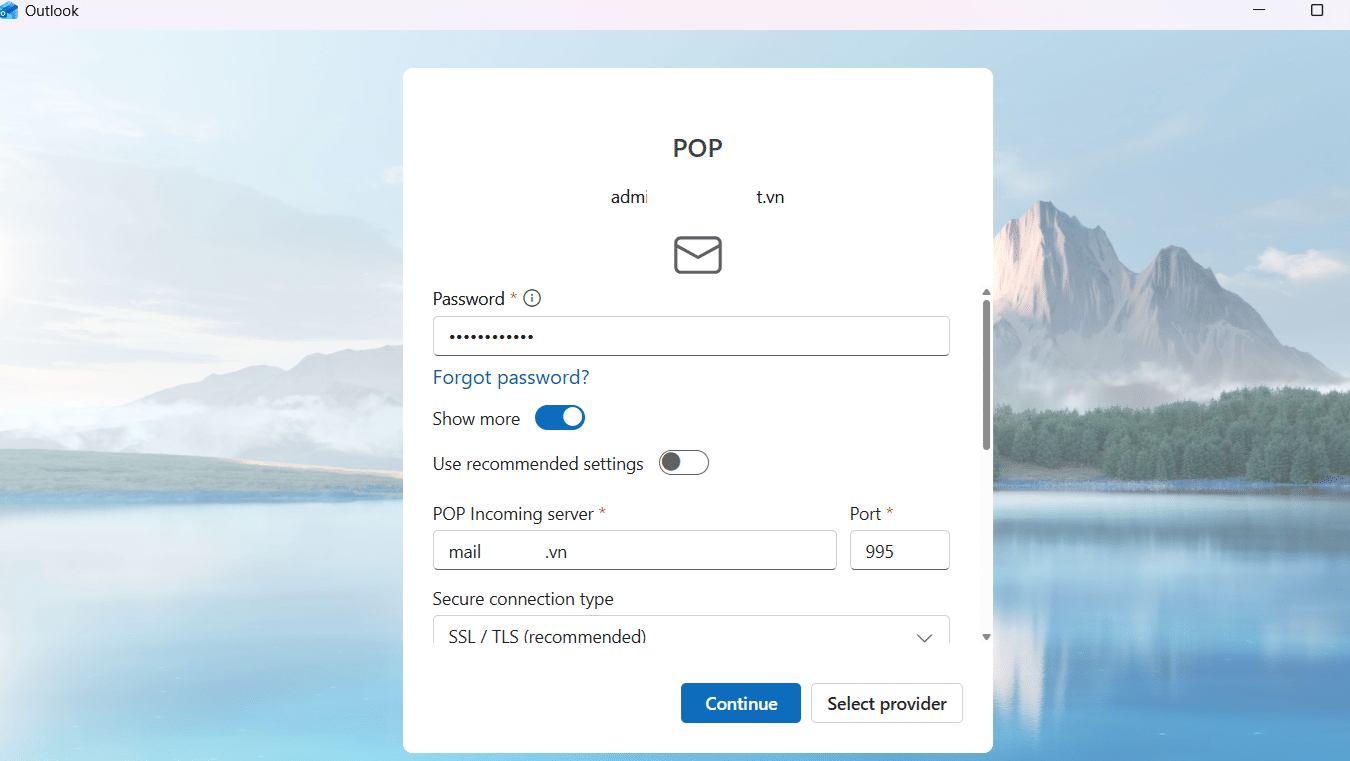
Bước 4: Setup
- POP Incoming server: điền Mail Server của mình VD: mail.mailserver.vn
- Đảm bảo Port 995
-Kéo xuống dưới, tiếp theo là SMTP: username điền email server của mình cần liên kết vào:VD [email protected]
– SMTP password: điền password
– SMTP Outgoing server: điền mail server mình: VD: mail.mailserver.vn
Đảm bảo Port 465
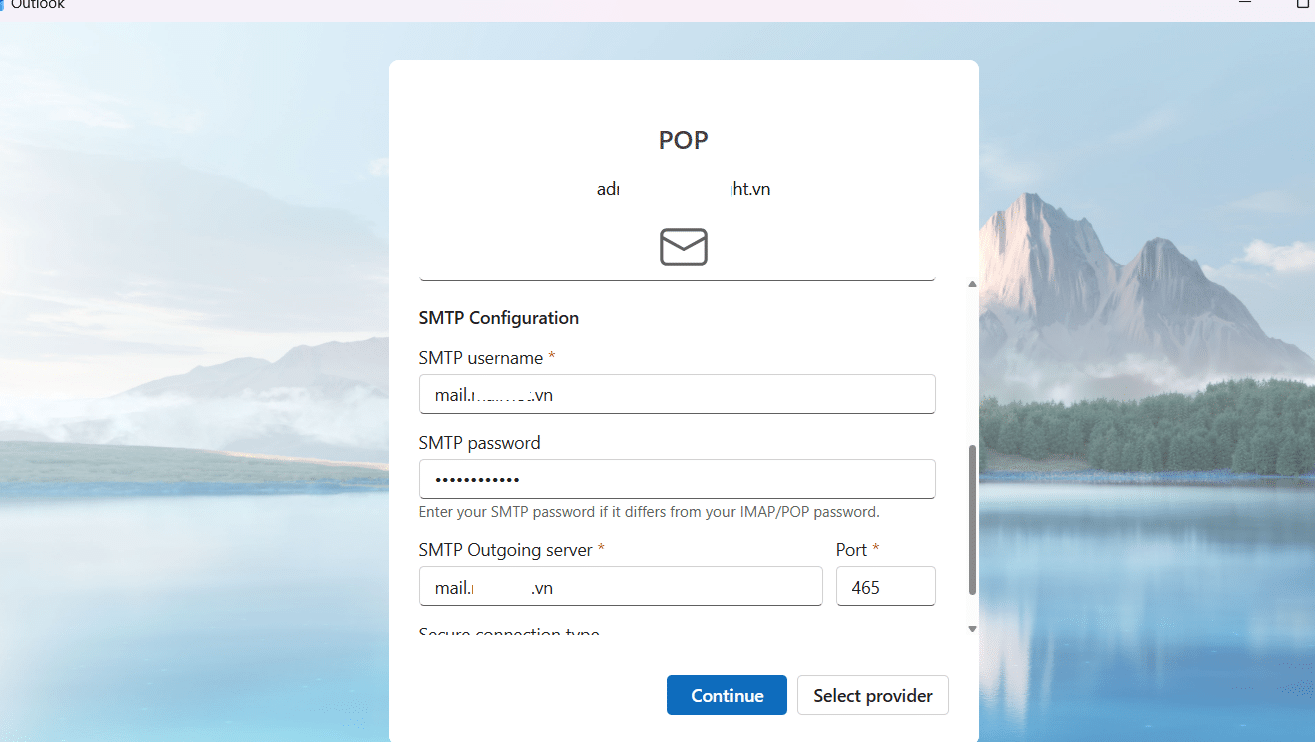
- Chọn Continue
Quá trình liên kết hoàn tất =>