




Cách bật xác thực hai bước (2FA) để tăng bảo mật cho tài khoản cPanel
Nếu bạn đang quản lý website qua cPanel, việc bảo mật tài khoản là điều không thể xem nhẹ. Một trong những cách hiệu quả nhất hiện nay chính là bật xác thực hai bước – Two-Factor Authentication (2FA). Tính năng này yêu cầu bạn xác minh thêm bằng một mã ngẫu nhiên được tạo trên điện thoại, giúp chặn đứng các truy cập trái phép ngay cả khi mật khẩu bị lộ.
Trong bài viết này, chúng tôi sẽ hướng dẫn bạn thiết lập 2FA trên cPanel chỉ trong vài phút.
- Xác thực hai bước là gì?
Xác thực hai bước, hay gọi tắt là 2FA, là một cơ chế bảo vệ bổ sung ngoài mật khẩu. Thông thường, bạn chỉ cần nhập username + password để đăng nhập. Nhưng khi bật 2FA, bạn sẽ phải thêm một mã xác minh thứ hai được tạo ngẫu nhiên trên điện thoại của mình.
Hiểu đơn giản:
Mật khẩu giống như chìa khóa cửa, còn mã 2FA là lớp khóa điện tử thứ hai giúp ngăn người lạ vào nhà.
Lợi ích khi bật 2FA:
– Ngăn chặn người khác truy cập dù họ biết mật khẩu của bạn.
– Giảm thiểu rủi ro khi bị lộ thông tin đăng nhập.
– Bảo vệ toàn bộ dữ liệu hosting và website.
– Nâng cao độ tin cậy và an toàn của tài khoản cPanel.
- Các bước bật 2FA trên cPanel
Bước 1: Cài ứng dụng tạo mã xác thực
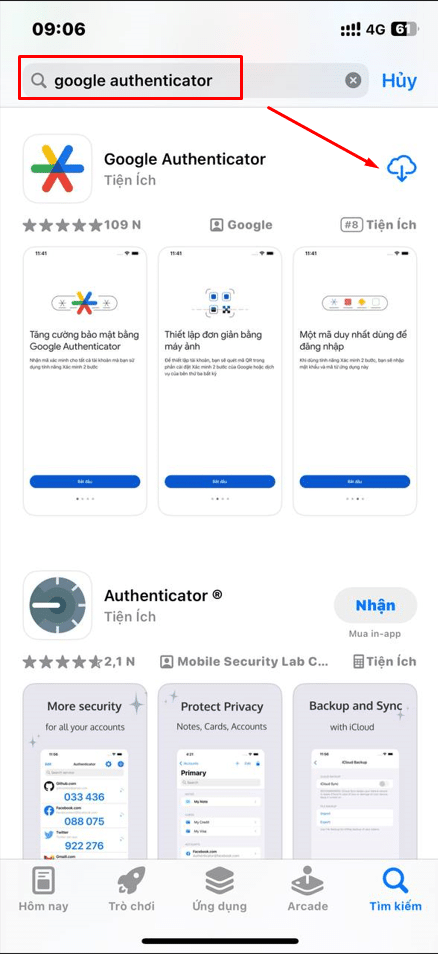
Đầu tiên, bạn cần cài ứng dụng Google Authenticator trên điện thoại để nhận mã đăng nhập.
– Với iPhone: Mở App Store và tìm “Google Authenticator”.
– Với Android: Truy cập Google Play và cài tương tự.
Bước 2: Kích hoạt Two-Factor Authentication trong cPanel
- Đăng nhập vào cPanel của bạn
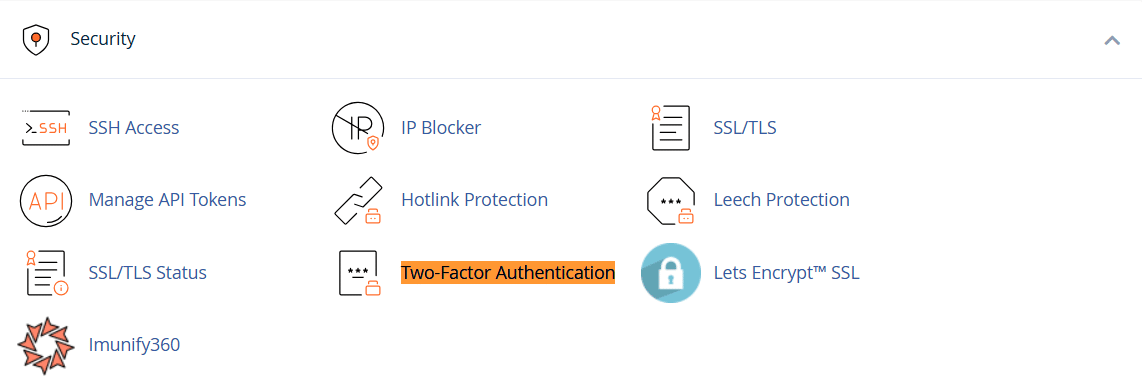
- Trong mục Security, chọn Two-Factor Authentication.
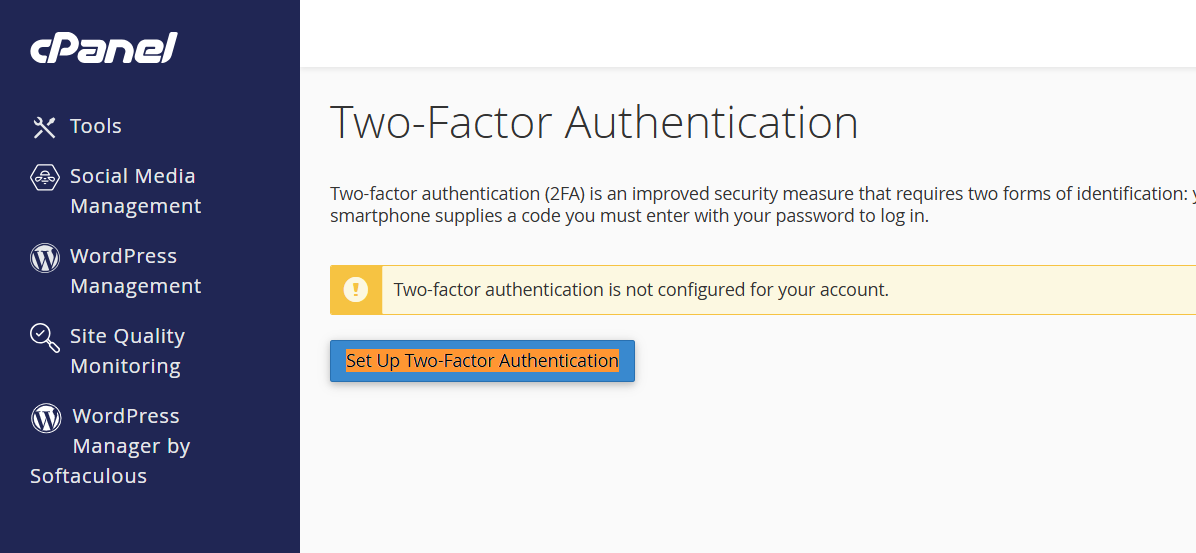
3. Nhấn nút Set Up Two-Factor Authentication.
Lúc này, màn hình sẽ hiển thị mã QR và Key bí mật.
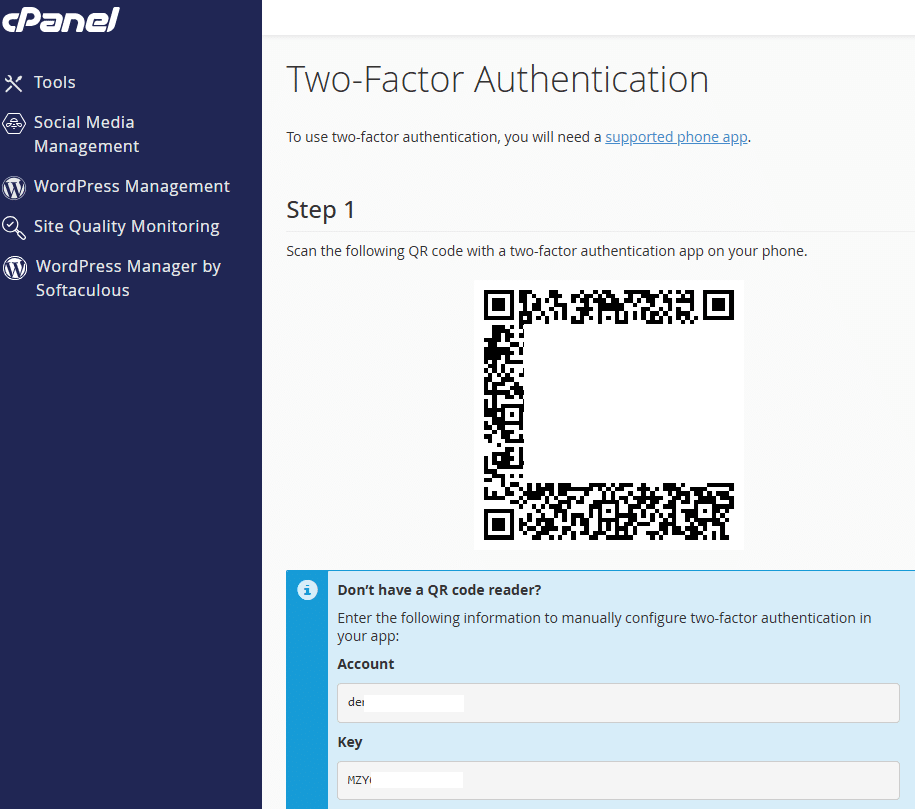
– Mở ứng dụng Google Authenticator.
– Quét mã QR hoặc nhập Key thủ công.
– Lưu lại Key để khôi phục nếu mất điện thoại.
Trên ứng dụng, bạn sẽ thấy một mã gồm 6 chữ số (thay đổi mỗi 30 giây).
Nhập dãy số này vào ô Security Code trên cPanel rồi nhấn Configure Two-Factor Authentication để hoàn tất.
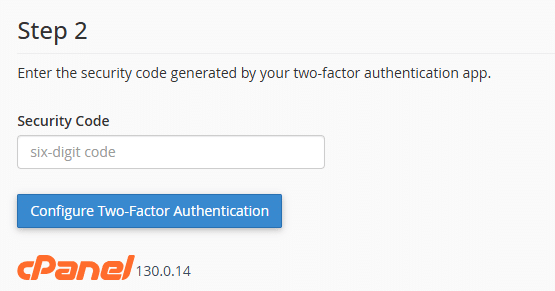
Sau khi cấu hình xong, bạn sẽ thấy thông báo: ‘Two-Factor Authentication has been successfully configured.’
Bước 3: Kiểm tra lại đăng nhập
Đăng xuất khỏi cPanel và đăng nhập lại.
Nếu hệ thống yêu cầu bạn nhập mã 6 số từ Google Authenticator, nghĩa là 2FA đã hoạt động.
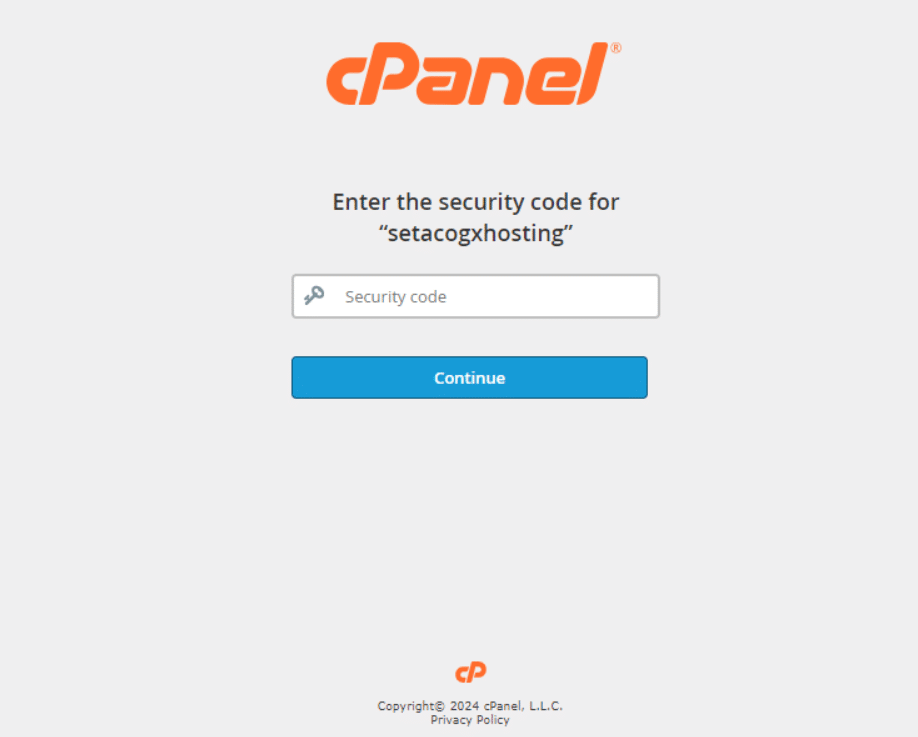
Các mã này sẽ tự động làm mới liên tục, đảm bảo an toàn tuyệt đối cho tài khoản.
- Tổng kết
Khi quản trị website, bảo mật tài khoản hosting là ưu tiên số một. Chỉ với vài thao tác đơn giản, xác thực hai bước (2FA) sẽ giúp bạn loại bỏ nguy cơ bị truy cập trái phép, bảo vệ toàn bộ dữ liệu website và email của mình.
Hãy bật ngay 2FA trên cPanel – một bước nhỏ nhưng mang lại sự an tâm lớn!