




Nội dung
Import Database trên cPanel bằng Terminal
Khi database có dung lượng lớn, import qua phpMyAdmin sẽ dễ bị timeout. Dùng lệnh Terminal trên cPanel sẽ nhanh hơn và ổn định hơn với những file sql vượt quá dung lượng hosting cho phép.
Chuẩn bị
- Đã tạo database và user MySQL trên cPanel, user đã được cấp quyền vào database
- File
.sqlđã upload lên hosting
Thực hiện
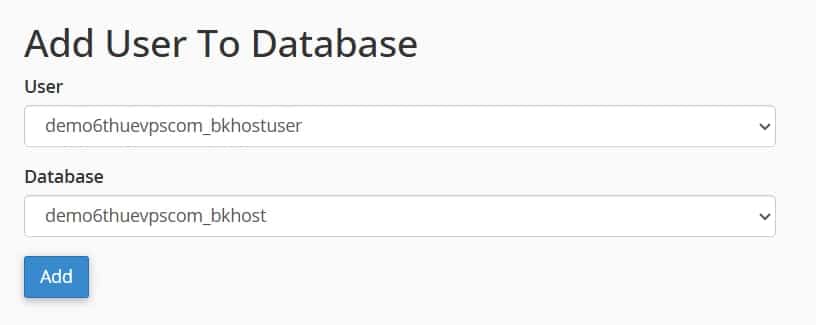
Bước 1 — Tạo database & user
Vào cPanel → MySQL Databases, tạo database, tạo user rồi cấp quyền. Ghi lại thông tin:
- User: demo6thuevpscom_bkhostuser
- Database: demo6thuevpscom_bkhost
- Password:
Bkhost!@#
Bước 2 — Upload file SQL
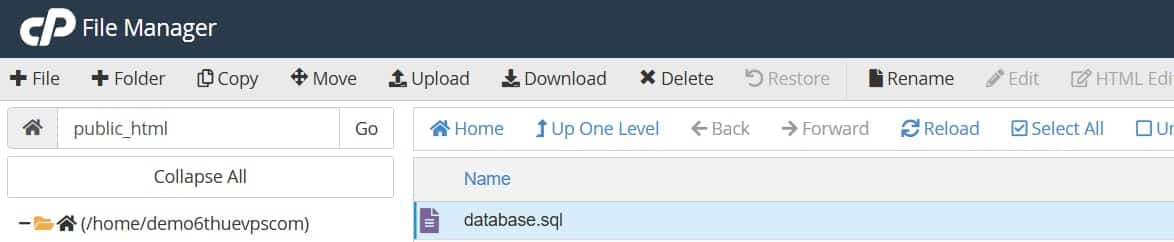
Dùng File Manager hoặc FTP tải file .sql lên hosting, ví dụ vào thư mục public_html.
Bước 3 — Mở Terminal
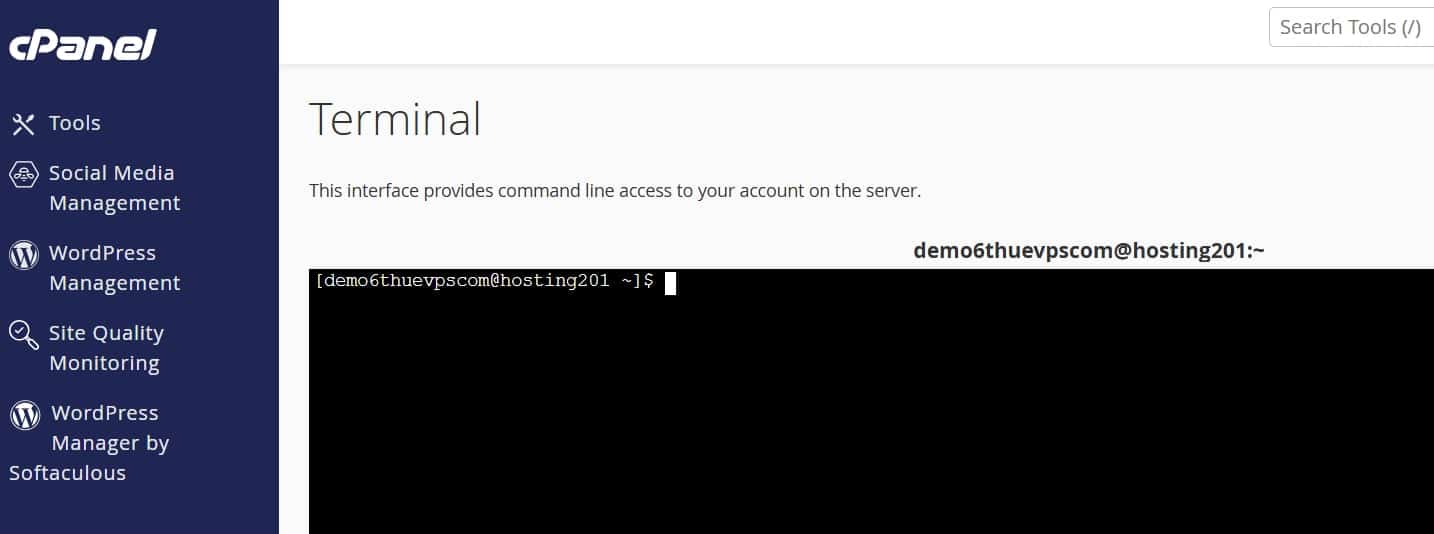
Vào cPanel → Terminal (mục Advanced).
Bước 4 — Chạy lệnh import
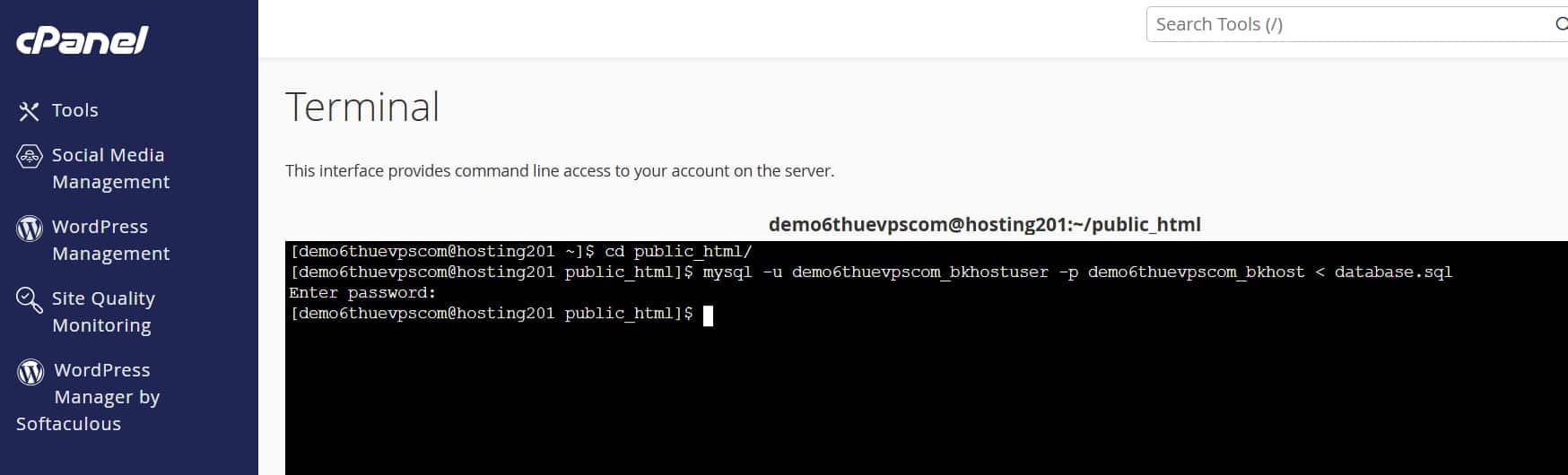
cd public_html
mysql -u demo6thuevpscom_bkhostuser -p demo6thuevpscom_bkhost < database.sql
Hệ thống sẽ hỏi password — gõ tay rồi Enter, mật khẩu sẽ không hiển thị (bình thường).
Không có thông báo lỗi = import thành công.
Giải thích lệnh
| Thành phần | Ý nghĩa |
|---|---|
-u demo6thuevpscom_bkhostuser |
Tên user MySQL |
| -p demo6thuevpscom_bkhost | Tên database đích |
< database.sql |
File SQL cần import |
Lưu ý
- Nếu database đã có dữ liệu cũ, xóa sạch trước để tránh xung đột
- Đảm bảo user có ALL PRIVILEGES trên database
- Đặt file
.sqlở thư mục dễ truy cập để tránh nhầm đường dẫn