




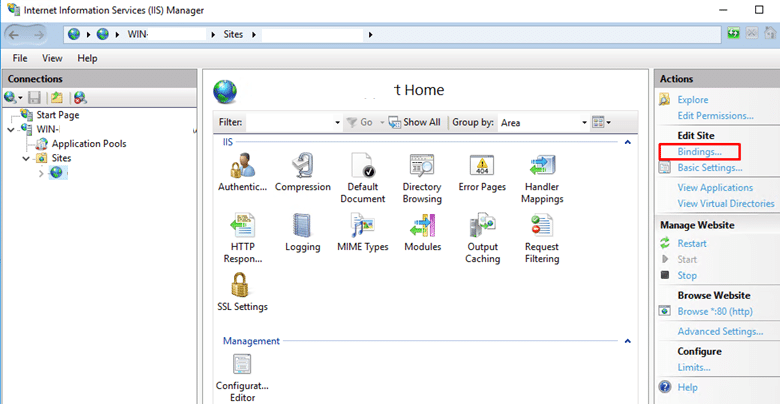
Lưu ý: IIS dưới 8.0 sẽ không hỗ trợ cài đặt SSL cho nhiều domain.
Để cài đặt thành công SSL trên IIS 8/8.5/10, bạn cần có các thông tin sau:
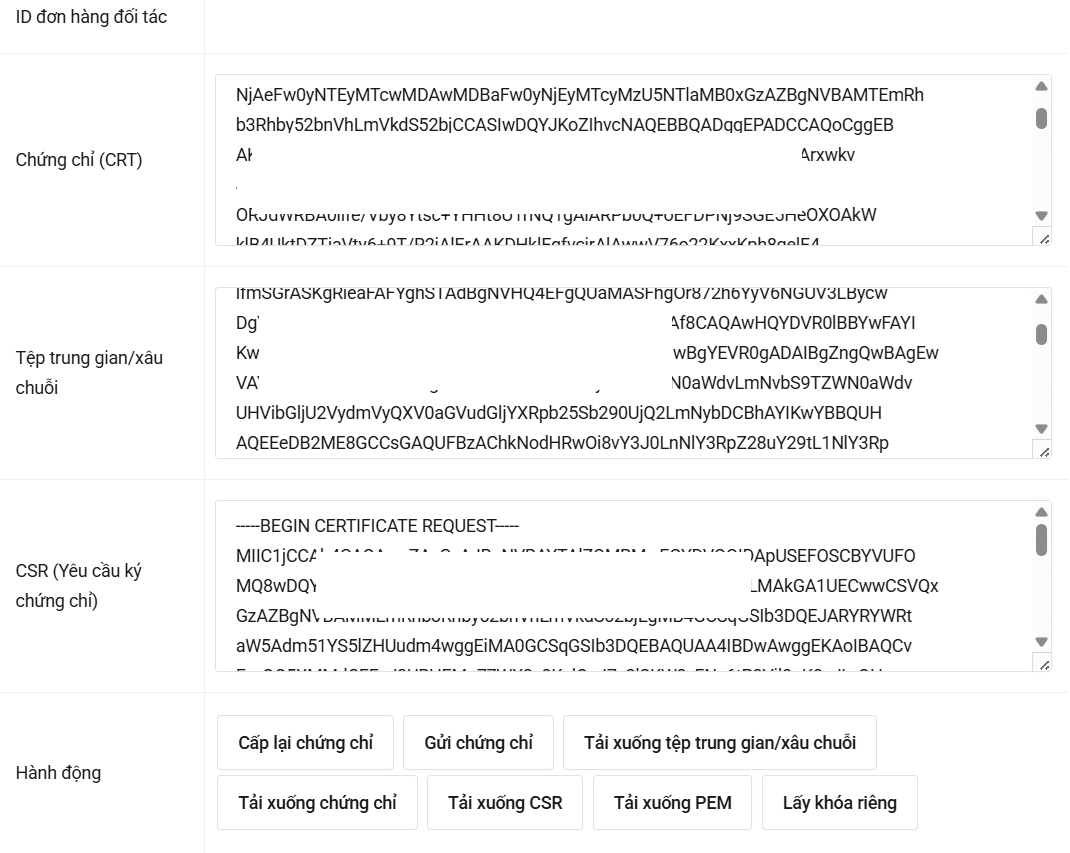
Chứng chỉ (CRT) – Tệp trung gian/xâu chuỗi CA (Chain_RootCA_Bundle.crt) và khóa riêng Private Key (file .key).
Quý khách có thể kiểm tra các trường thông tin ở id.bkhost.vn =>Sản phẩm & Dịch vụ
Bước 1: Tạo các file CRT, CA, Private_key
- Đầu tiên, truy cập vào notepad, copy lần lượt 3 trường thông tin Chứng chỉ (CRT), Tệp trung gian/xâu chuỗi và khóa riêng (ấn vào lấy khóa riêng).
- Tạo file theo các tên sau crt_ca.crt, ca_ca.crt, private_key.key, nội dung theo các trường thông tin ở trên.
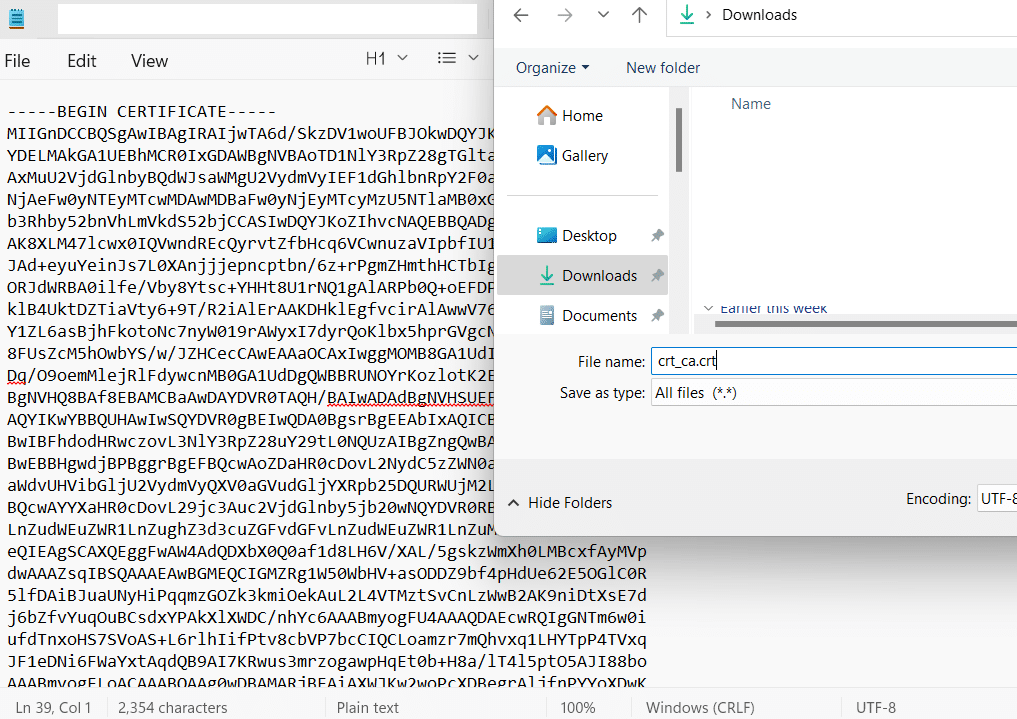
Ảnh: ví dụ file crt_ca.crt
Bước 2: Xuất file PFX
- Bạn có thể Export certificate sang file PFX bằng trang web sau: https://www.sslshopper.com/ssl-converter.html
- Lựa chọn ở trường Type To Convert To : PFX/PKCS#12
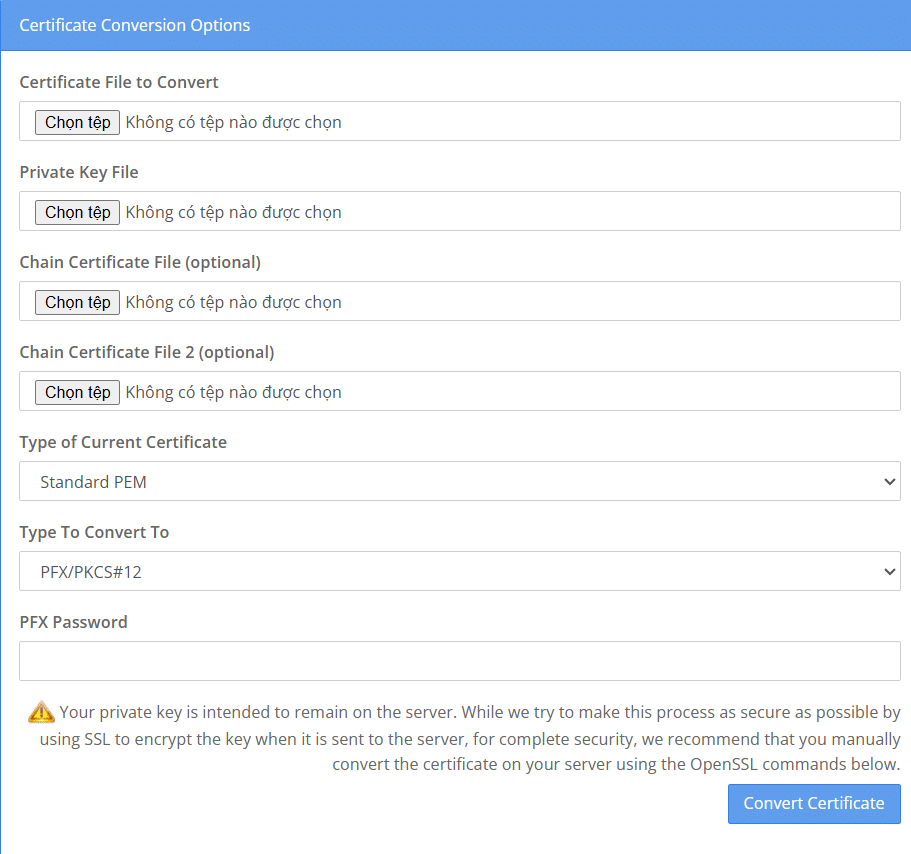
Đẩy 3 file crt_ca.crt, ca_ca.crt, private_key.key lên theo các trường, riêng trường Chain Certificate File 2 (optional) bạn cần add file ca_root.crt, có thể tải về tại đây: https://wiki.bkhost.vn/ca_root.crt
Điền PFX Password theo ý bạn, ghi nhớ và lưu lại.
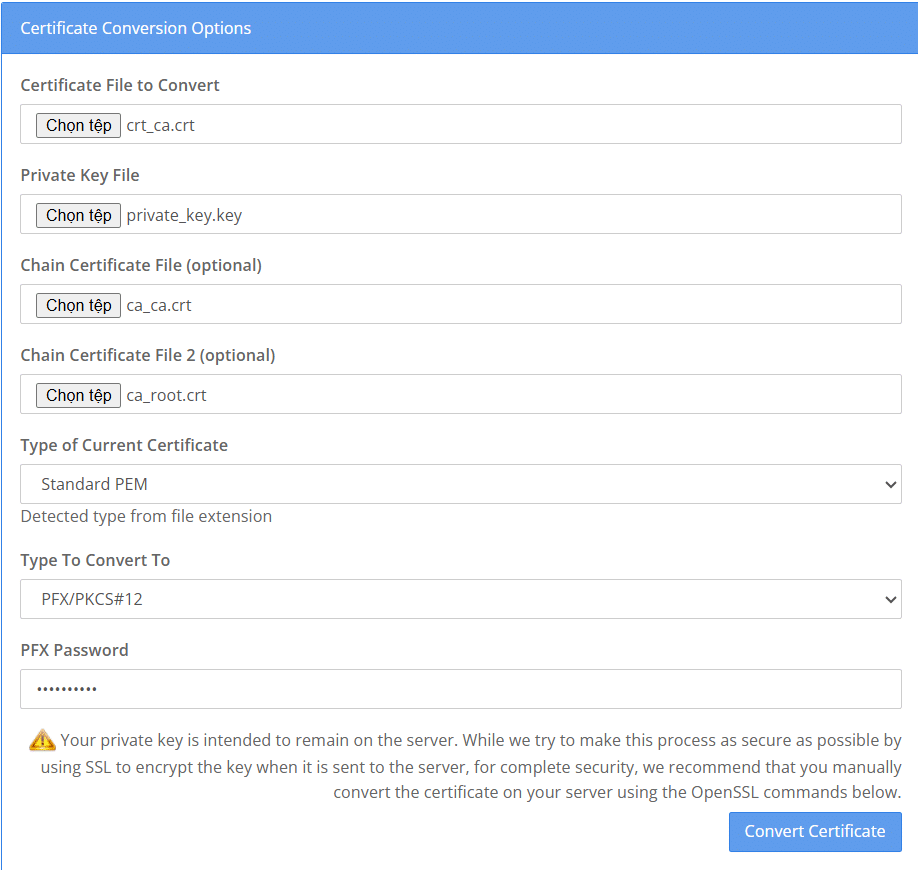
Ấn Convert Certificate => sẽ xuất ra file crt_ca.pfx
Bước 3: Import PFX
Mở IIS Manager > chọn Server Certificates:
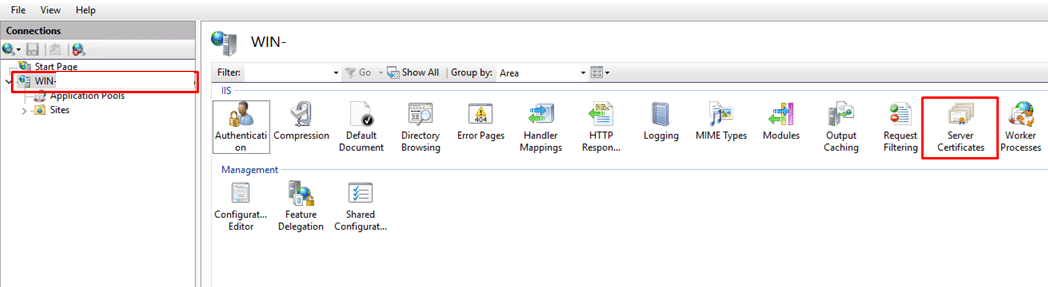
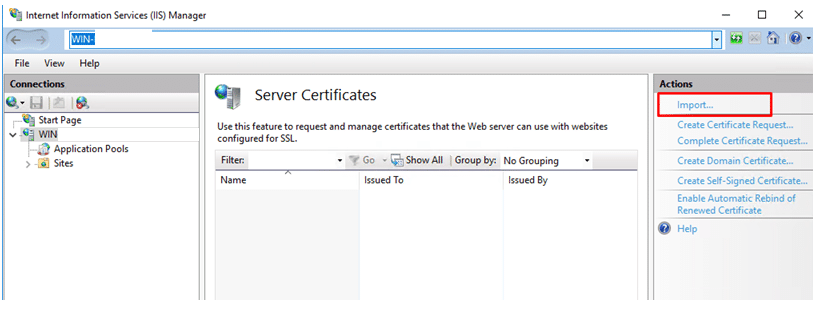
Chọn Import.
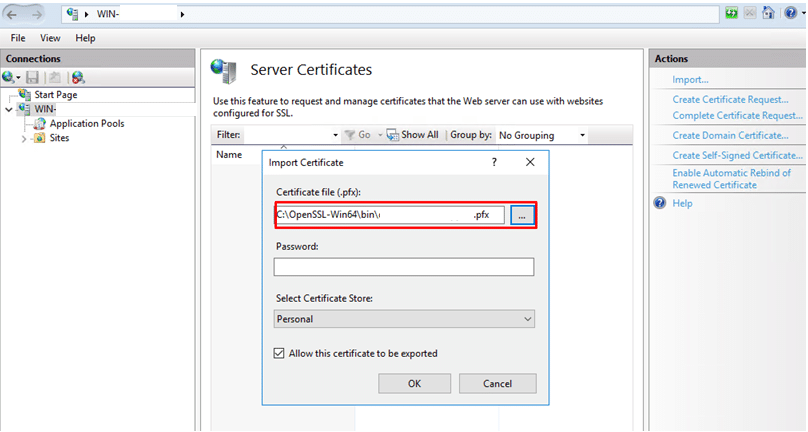
Tìm đến file pfx ở trên đã xuất, chọn OK.
Bước 4: Cấu hình Website với SSL
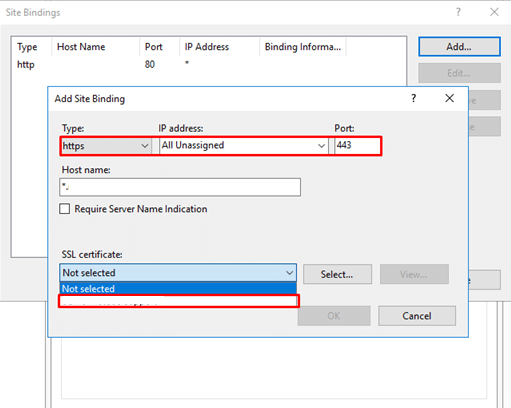
Trên màn hình Internet Information Services (IIS) Manager, chọn Site mà bạn cần add SSL, sau đó chuột phải vào trang web và chọn Edit Binding…
Tại Type chọn https,hostname *. . SSL Certificate chọn SSL đã tạo ở bước trên, click OK. (Nếu hỏi password, hãy điền password mà bạn đã điền tại Bước 2: Xuất file PFX)
Truy cập vào địa chỉ website của bạn, ta thấy SSL đã add được thành công.
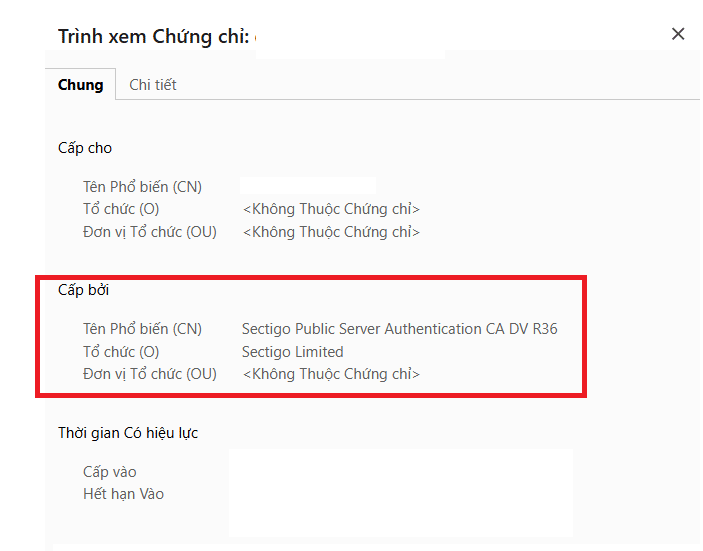
Như vậy chúng ta đã hoàn tất các bước cài đặt SSL trên IIS 8 & 10. Chúc các bạn thành công