




Cấu hình Outlook cho Gmail Google Workspace là một tiện ích hữu ích cho người dùng nếu muốn quản lý Gmail của họ trong Outlook. Việc cấu hình Outlook cho Gmail Google Workspace giúp người dùng quản lý Gmail trực tiếp trong Outlook, từ đó tiết kiệm thời gian, tăng năng suất và làm việc hiệu quả hơn.
Hướng dẫn cấu hình Outlook cho Gmail Google Workspace lần đầu tiên
Với mức độ bảo mật cao của Google, bạn không thể cấu hình Outlook cho Gmail ngay lập tức; trước tiên cần bật POP/IMAP và thực hiện các thiết lập bảo mật phù hợp thì mới dùng được POP/IMAP qua Gmail.
Bước 1: Đăng nhập tài khoản Gmail (Google Workspace) và bật tính năng POP/IMAP trong phần Cài đặt, để chuẩn bị cấu hình Outlook.
Trước tiên, đăng nhập vào tài khoản Gmail (Google Workspace), chọn Settings (biểu tượng bánh răng) → Xem tất cả chế độ cài đặt → tab Chuyển tiếp và POP/IMAP.
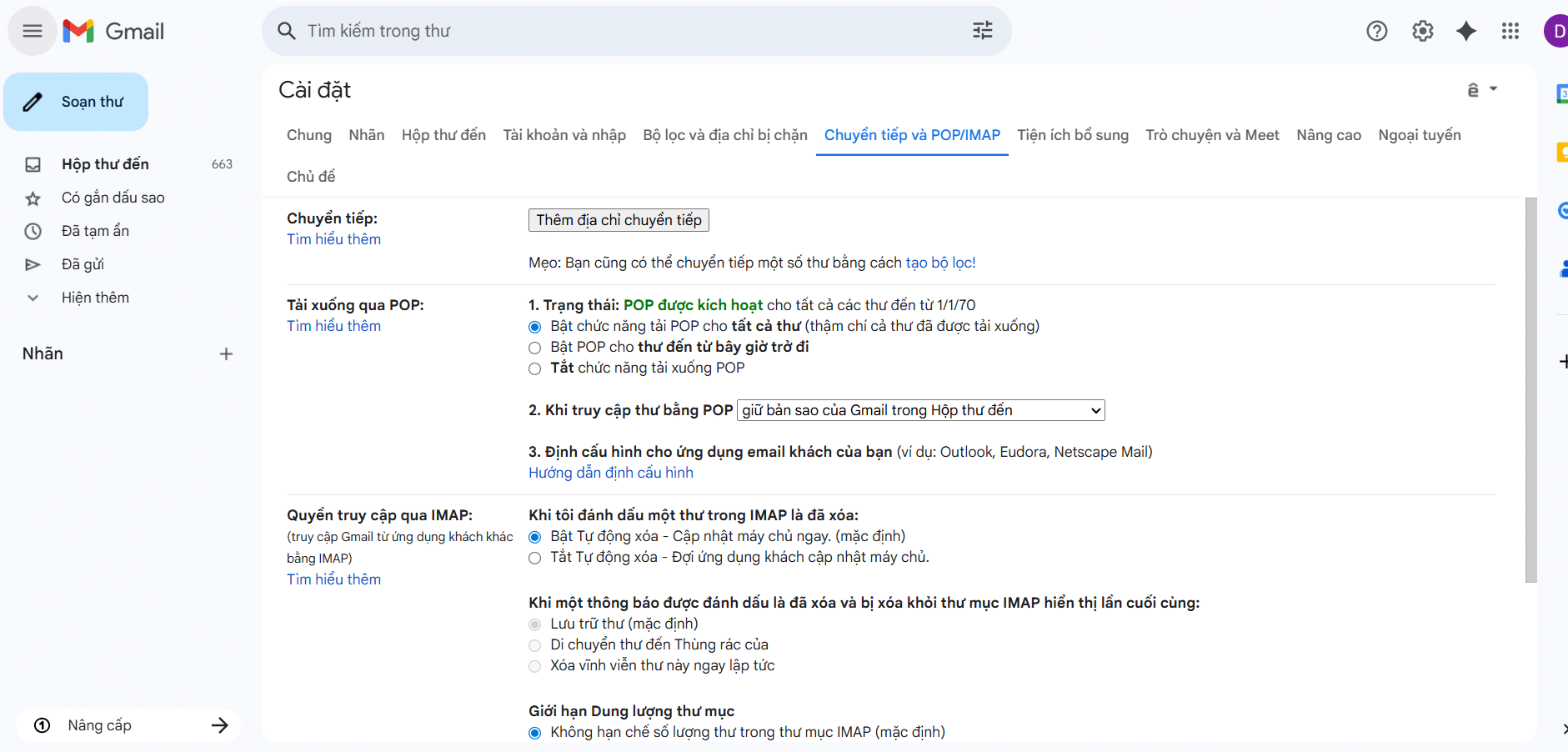
Ở phần Tab Chuyển tiếp và POP/IMAP như hình bên dưới => sau đó bạn hãy tích chọn:
- Bật chức năng tải POP cho tất cả thư
- Và trong phần Truy cập qua IMAP bạn hãy chọn: Bật IMAP.
Sau đó nhấn Lưu thay đổi.
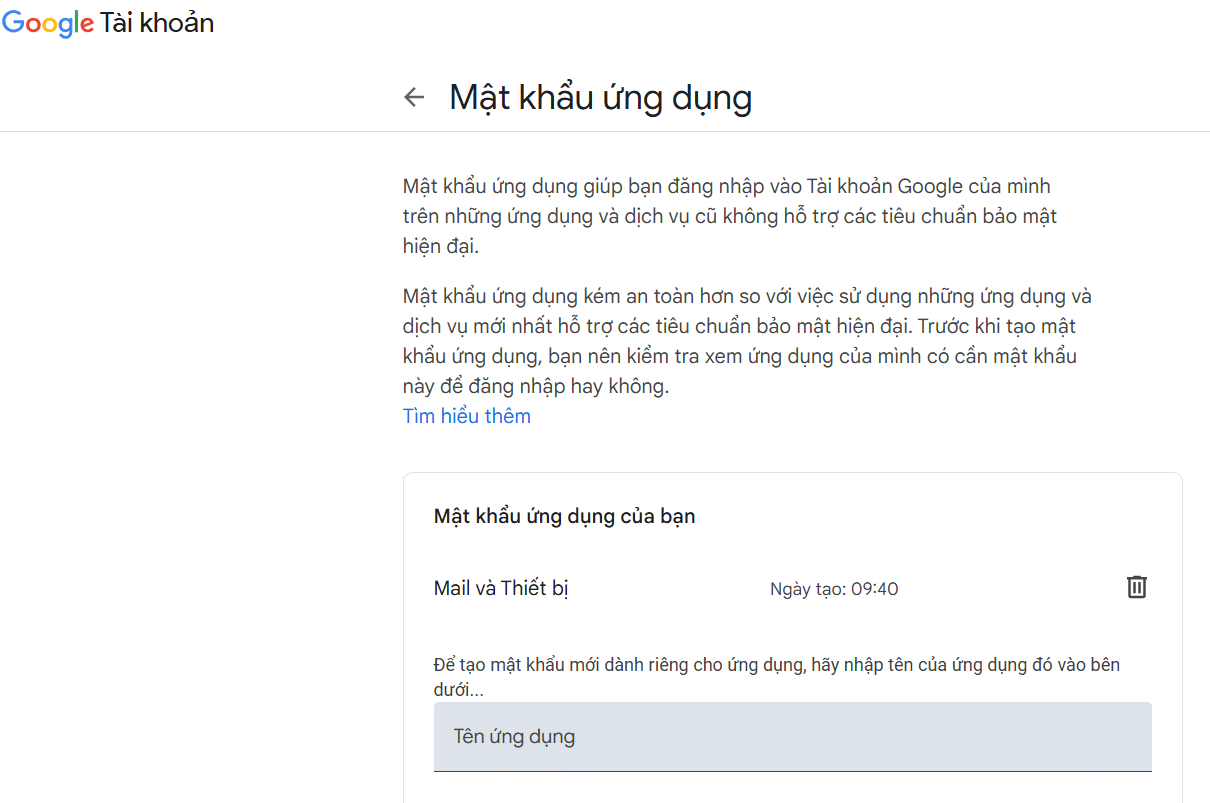
Bước 2: Bật xác minh 2 bước và tạo Mật khẩu ứng dụng để Outlook có thể truy cập tài khoản Gmail một cách an toàn.
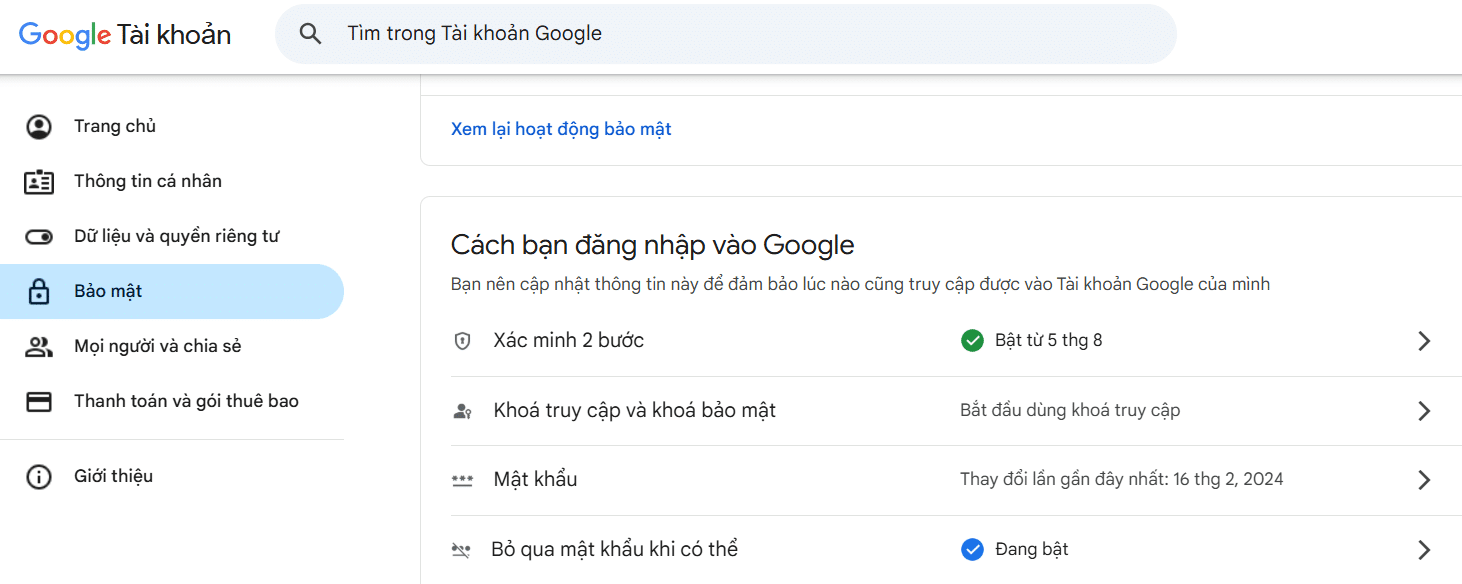
- Đăng nhập Tài khoản Google → Bảo mật.
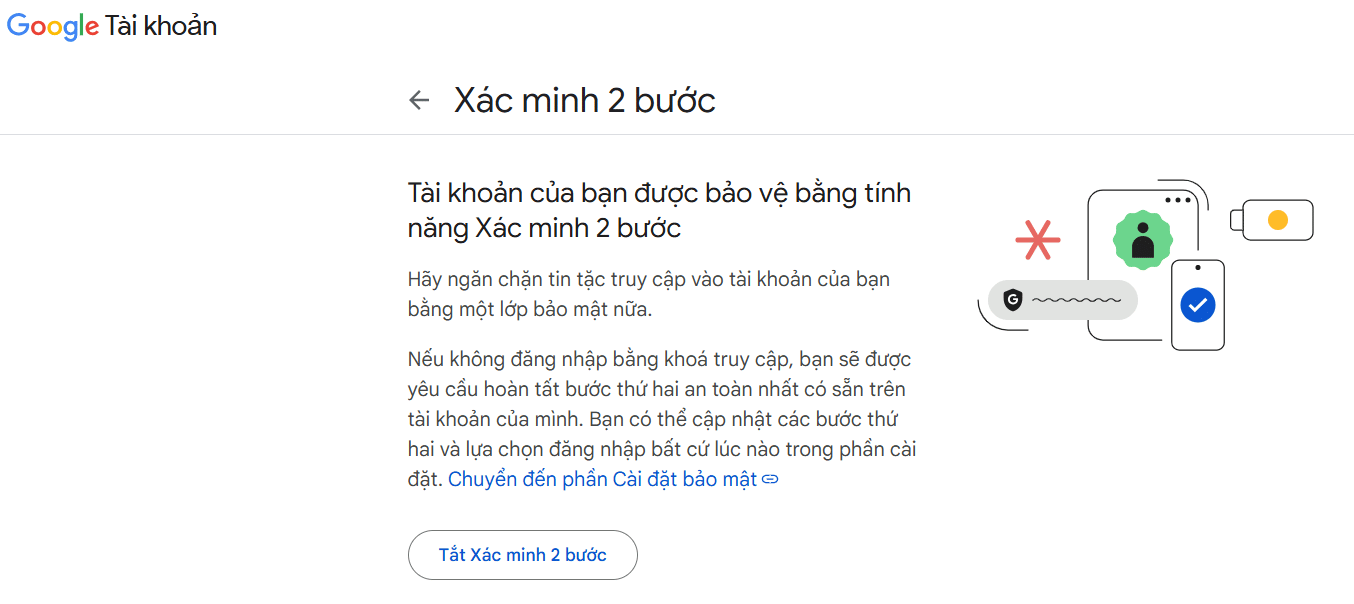
- Trong mục Đăng nhập vào Google, bật Xác minh 2 bước (Two-Step Verification).
- Sau khi bật xong, quay lại Bảo mật → Mật khẩu ứng dụng (App Passwords).
- Chọn Ứng dụng: Mail và Thiết bị: Windows Computer (hoặc thiết bị đang dùng) → Tạo.
- Lưu lại chuỗi 16 ký tự hiển thị – đây là mật khẩu bạn dùng khi thêm tài khoản Gmail vào Outlook.
 Bước 3: Cấu hình gmail trên OutlookMở Outlook (Classic hoặc các phiên bản 2016/2019)-> đăng nhập tài khoản Google wordspace
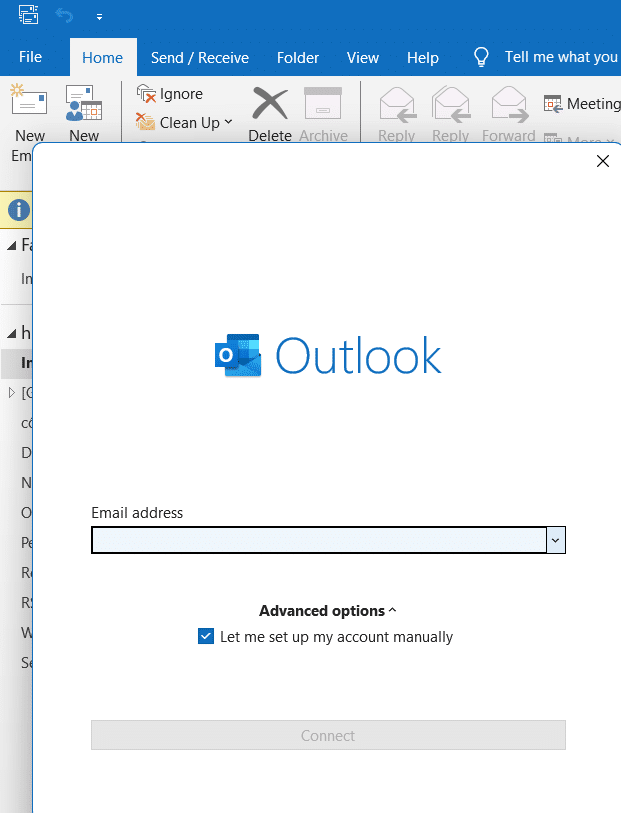
 Advanced setup -> chọn POP
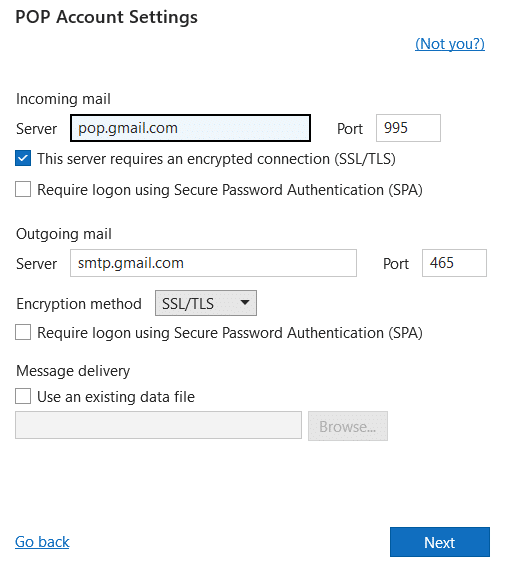 -Bước sau: điền password mà Google đã tạo ở bước 2
 Add thành công -> Done
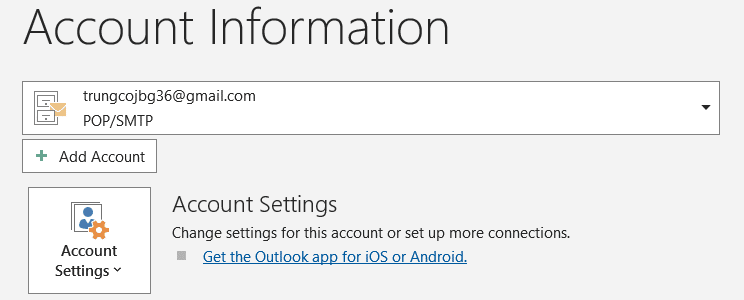
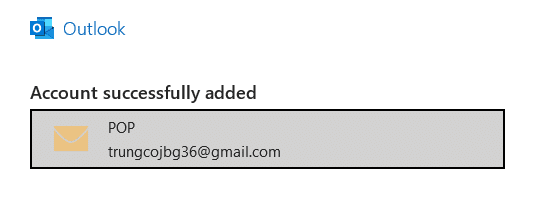 Account sẽ được cấu hình ở dạng POP
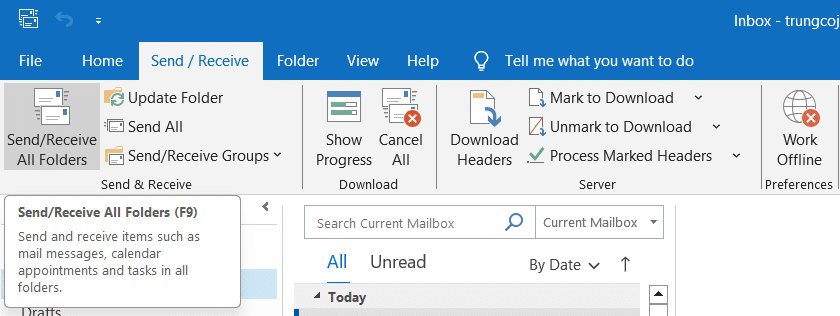
 Để sao lưu dữ liệu từ Mail, Ấn Send/Receive (Hoặc F9)