




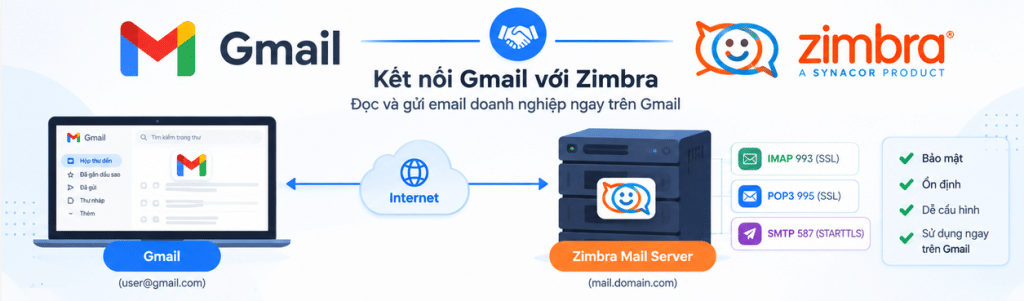
Hướng dẫn cài đặt Email Server vào Google Mail
Bài viết này sẽ hướng dẫn các bạn cách cài đặt tài khoản email server vào dịch vụ của google mail Việc làm này sẽ giúp bạn có thể sử dụng đồng thời email server và gmail để gửi nhận email Sau đây là các bước thực hiện
Bước 1: Đăng nhập tài khoản Gmail (Google Workspace)
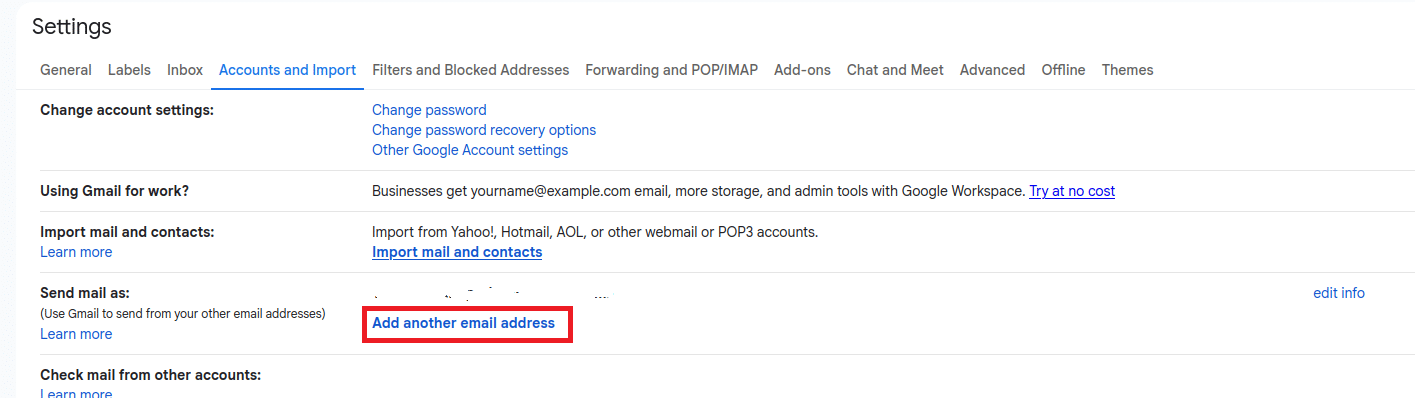
Trước tiên, đăng nhập vào tài khoản Gmail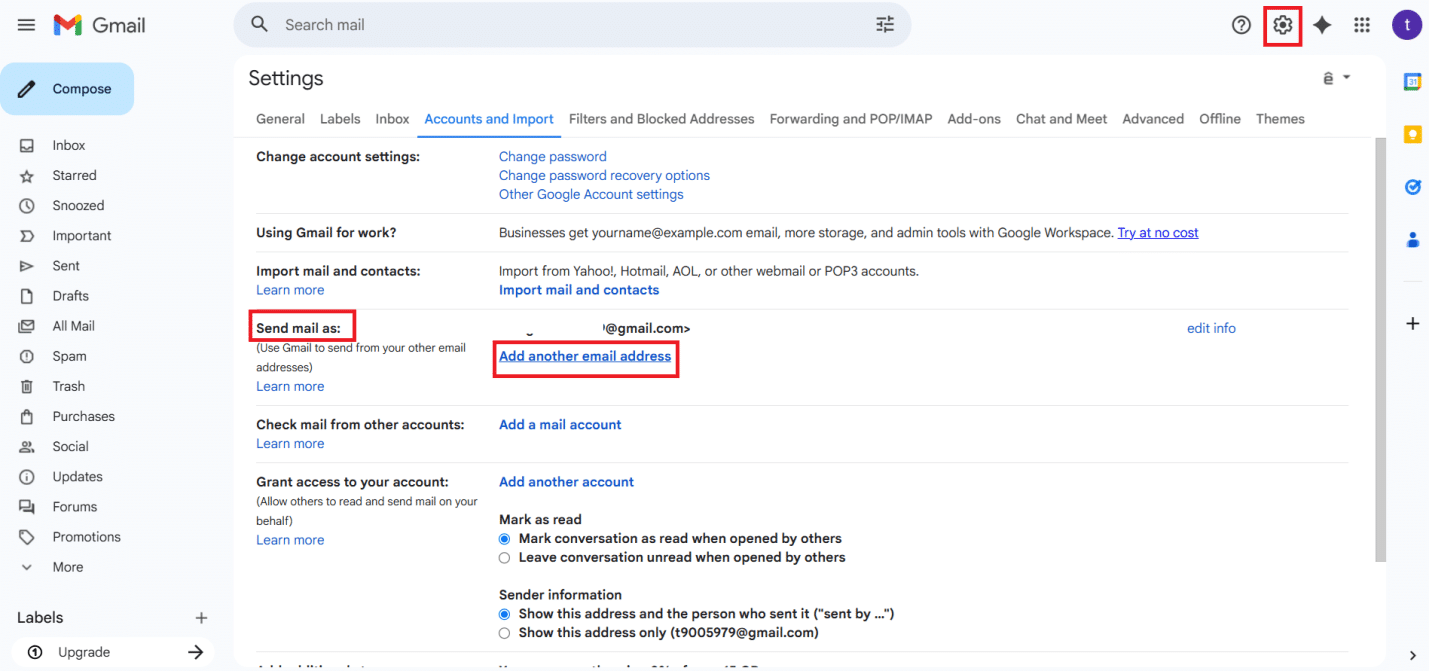 (Google Workspace), sau khi đăng nhập thành công, chọn Cài đặt (Settings) → Tài khoản và nhập (Accounts and Import)→ Gửi thư bằng địa chỉ khác (Send mail as:)→ Thêm địa chỉ email khác (Add another email address)
Bước 2: Nhập thông tin địa chỉ email cần thêm
Để cấu hình gửi mail từ email server qua Gmail, chọn mục “Thêm địa chỉ email khác”, sau đó nhập thông tin tài khoản email server theo các bước được minh họa trong hình hướng dẫn bên dưới.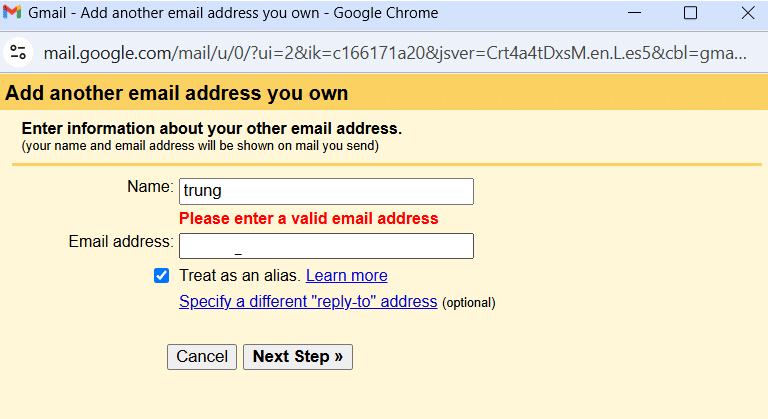
Bước 3: Chỉnh sửa địa chỉ email
Tiếp đó bạn cần tiến hành chỉnh sửa địa chỉ email. Tại bước này, cần để ý kĩ về các thông số máy chủ mail.
SMTP SERVER PORT sử dụng 465 hoặc 587

Bước 4: Xác minh tài khoản
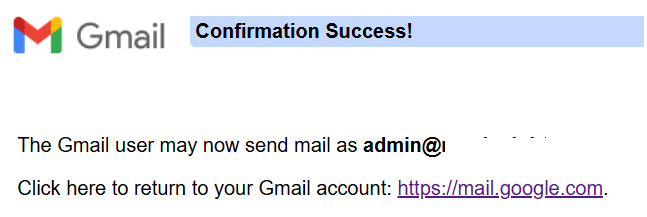
Mã xác minh sẽ được gửi tới email server của bạn. Do đó, bạn cần mở email server ra để nhận mã tiến hành xác nhận.


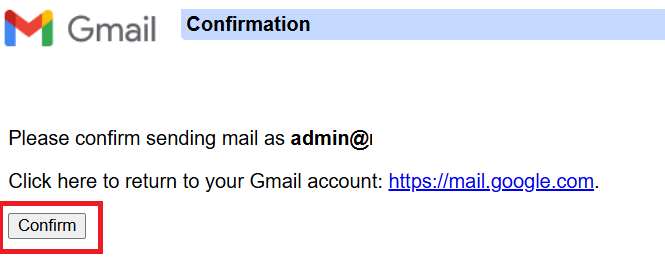
Cài đặt email server vào google mail thành công
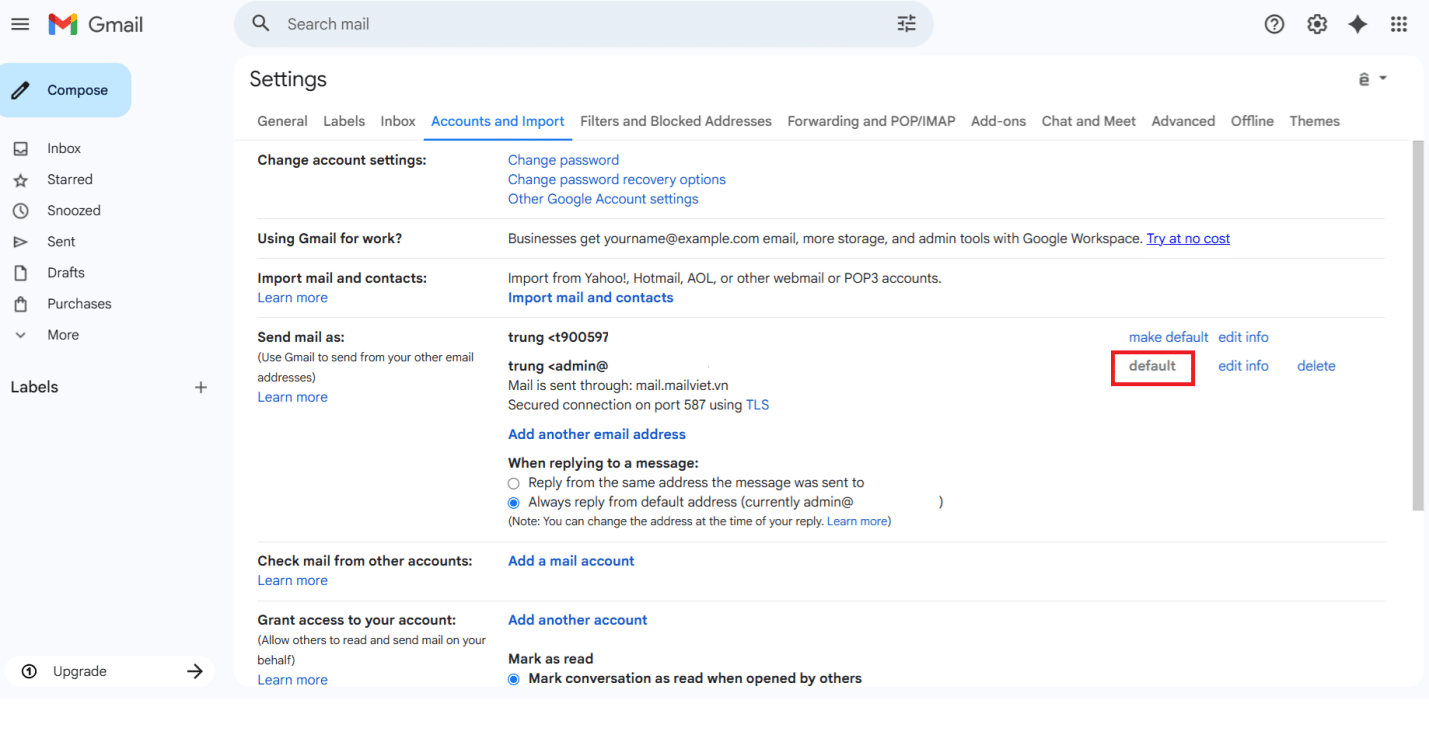
 Vào lại phần Settings trên Gmail cá nhân: make default cho mail server vừa add
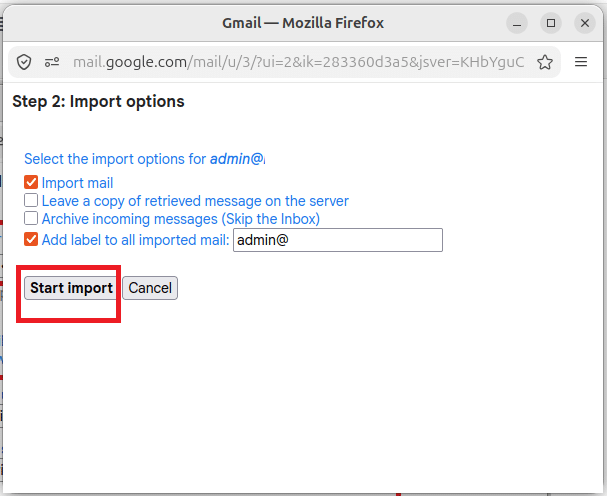
Bước 5: Vào mục ” Import mail and contacts ” Cấu hình để đẩy email từ server sang gmail
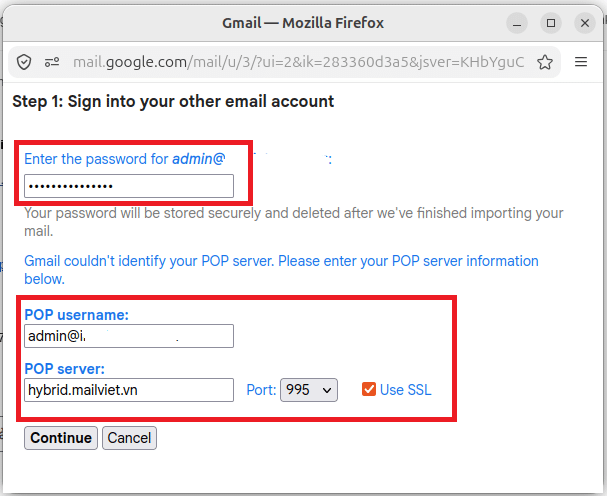
Điền thông tin email server của bạn vào
Step 1: Sign into your other email account ( Password email server )
POP username: user email của email server
POP server: sử dụng POP của email server được cấp ví dụ hybrid.mailviet.vn port 995 sử dụng SSL
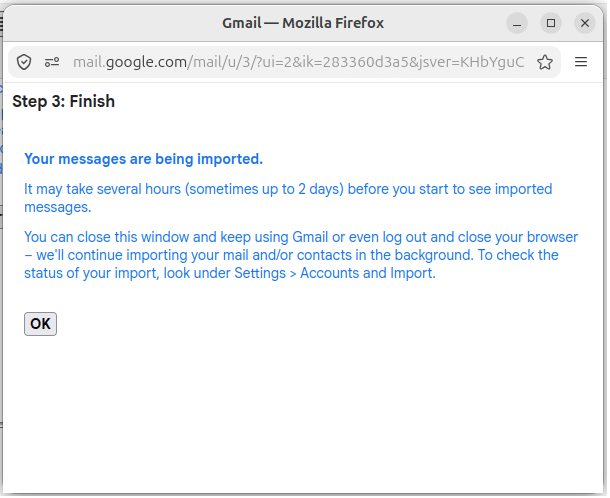
Các tin nhắn của bạn đang được nhập.
Có thể mất vài giờ (đôi khi lên đến 2 ngày) trước khi bạn bắt đầu thấy các tin nhắn đã được nhập.
Bạn có thể đóng cửa sổ này và tiếp tục sử dụng Gmail, hoặc thậm chí đăng xuất và đóng trình duyệt – chúng tôi sẽ tiếp tục nhập thư và/hoặc danh bạ của bạn ở chế độ nền. Để kiểm tra trạng thái nhập, hãy xem tại mục Cài đặt > Tài khoản và Nhập.
Như vậy đã xong giờ bạn test gửi nhận hệ thống nếu test thành công sẽ hiển thị như sau
Gửi mail demo test – thành công:

